
Nueva firma para los correos electrónicos
Como parte de nuestro proceso de adopción de la marca LKS Next GobTech, nacida para mejorar nuestra propuesta de valor hacia el sector público y su ecosistema, tenemos una nueva firma para nuestros correos electrónicos.
Es importante lucir nuestra nueva imagen para dar a conocer nuestra identidad corporativa, redefinida reflejando nuestra nueva y ampliada misión, y transmitiendo una imagen profesional y confiable ante nuestros clientes y colaboradores.
Hemos preparado cuatro alternativas con dos bloques diferenciados: logo sólido y logo perfilado. Para cada uno, podemos optar por la versión larga, que incluye nuestro nuevo lema: "Impulso. Confianza. Innovación.".
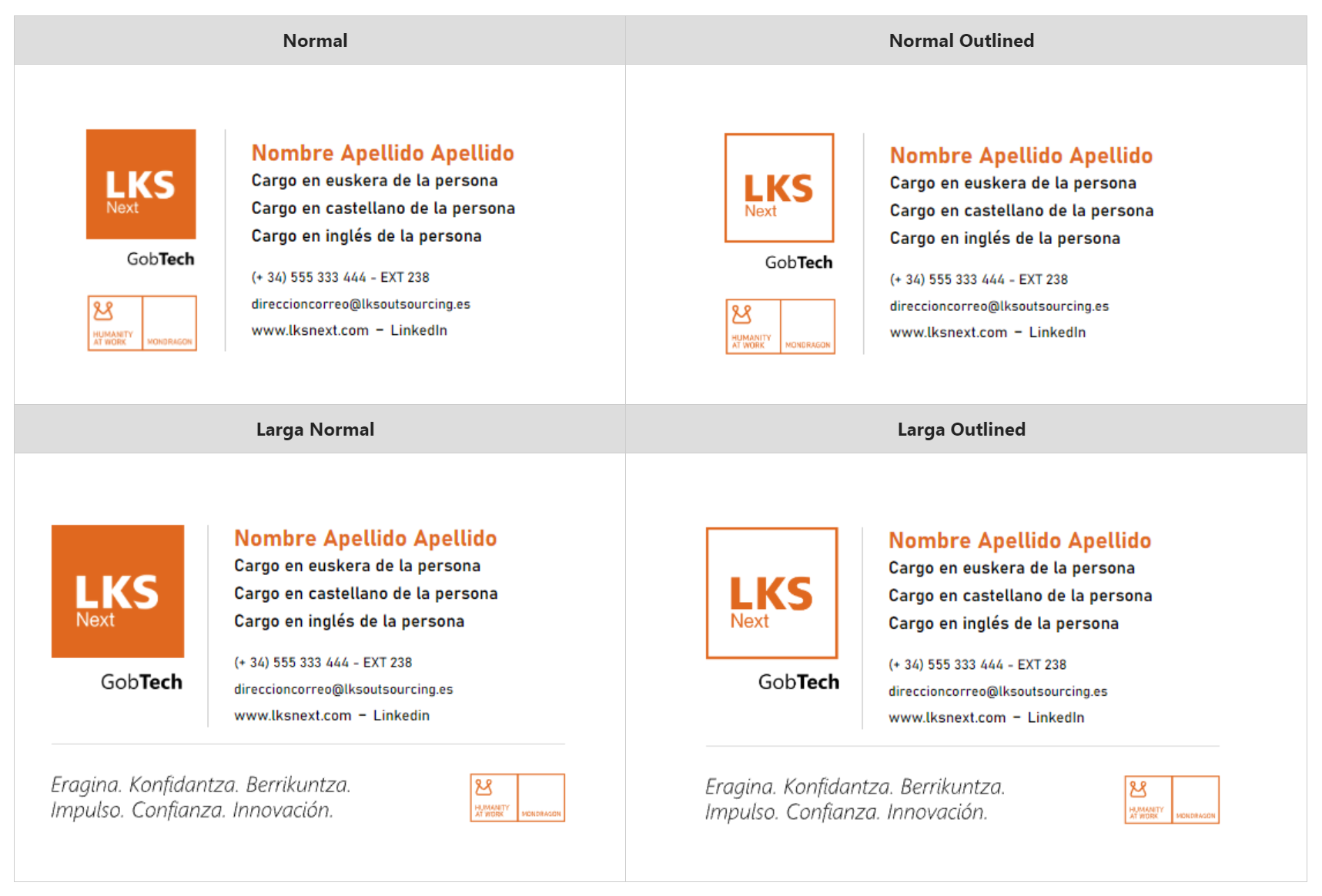
Tienes en nuestra Intranet los diferentes formatos de firma. Desde el siguiente enlace puedes descargártelos. Más abajo, se incluyen las instrucciones para configurar la firma en Outlook.
¿Cómo configuro la nueva firma?
Tenemos dos formas para incorporar la firma a nuestros correos:
- Método1: Copiar y pegar.
- Método2: Agregarlas a la carpeta de firmas de sistema (Windows).
Método 1: Copiar y pegar
-
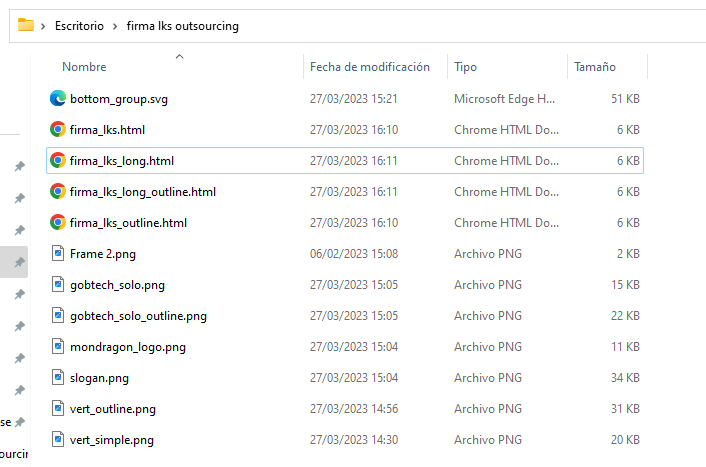
Descargar y descomprimir el zip que contiene las firmas. Este zip contiene la siguiente estructura
de archivos:
-
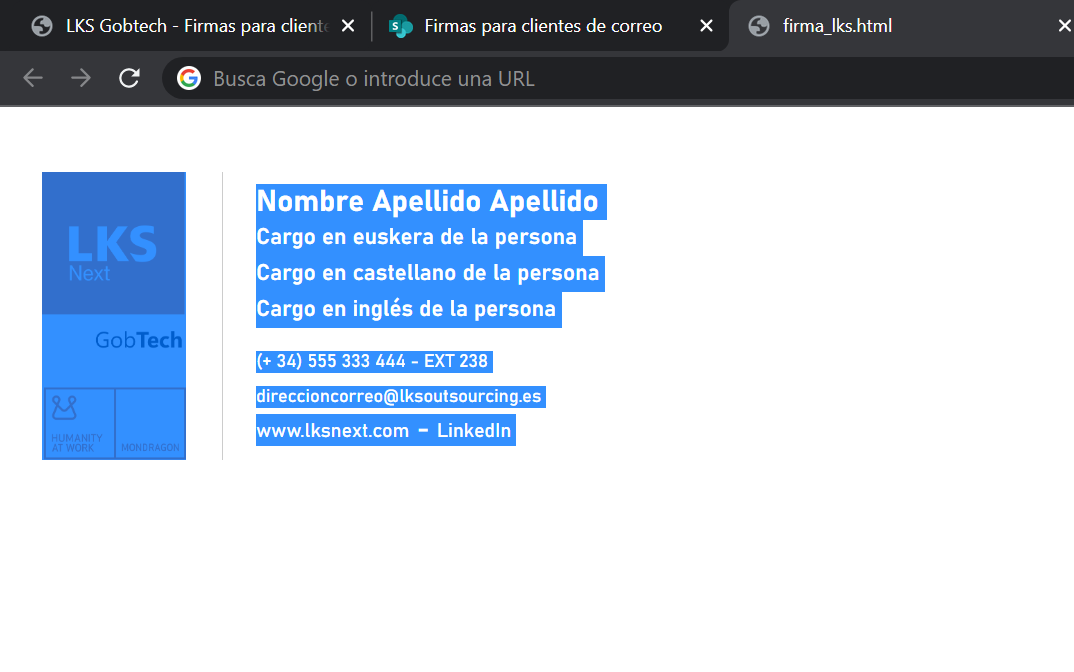
Abrimos la firma que queramos utilizar en un navegador web (p. ej., pulsando doble clic sobre "firma_lks.html"),
seleccionamos todo el contenido con el ratón y le damos a copiar.
- En el Outlook, abrimos Archivo > Opciones > Correo, y seleccionamos Firmas.
- Podemos crear una nueva firma o borrar el contenido de la que ya tenemos. Pegamos el contenido que tenemos en el portapapeles (que hemos copiado desde el navegador web en el paso 2.).
- Una vez pegada la firma, cambiamos los datos que aparecen en la misma por los nuestros.
- Pulsamos sobre el botón guardar en primer lugar, y luego en Aceptar.
- Comprobamos que la firma aparece correctamente. Si hay necesidad de alguna modificación, se vuelve a abrir el panel de firmas, se edita y se vuelve a guardar.
Método 2: Agregarlas a la carpeta de firmas de sistema
Para incorporarlas al Outlook y comenzar a funcionar con ellas hay que hacer lo siguiente:
-
Descargar y descomprimir el zip que contiene las firmas. Este zip contiene la siguiente estructura
de archivos:
- Abrir la ruta "%userprofile%\AppData\Roaming\Microsoft\Signatures" (se puede pegar en Inicio > Ejecutar en Windows) y volcamos en esta carpeta el contenido del zip ya descomprimido.
-
Abrimos el Outlook y vamos a Archivo > Opciones > Correo > Firma. Aparecerán cuatro
firmas.
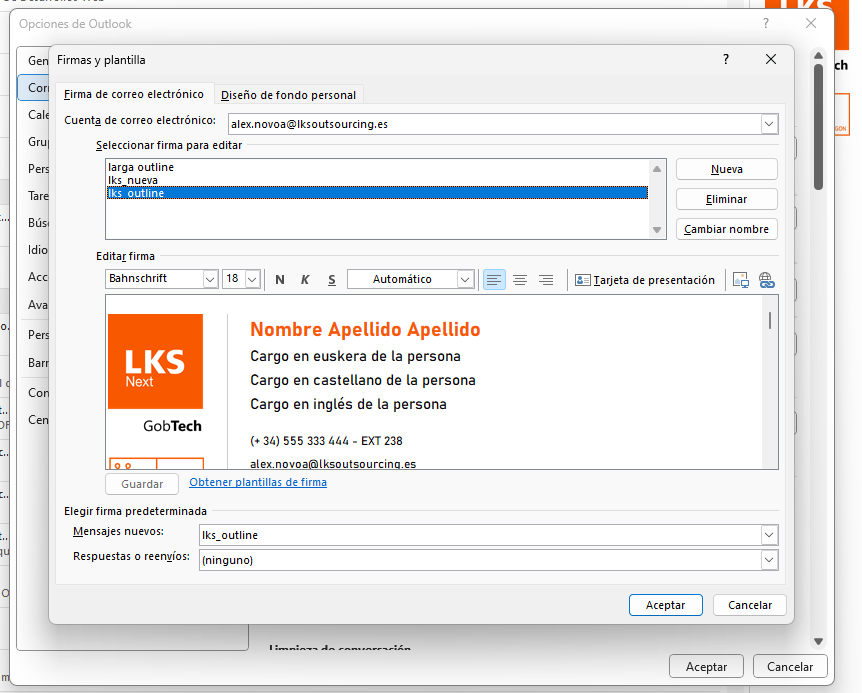
- Con el editor, modificamos los textos de las 3 firmas (o simplemente la que vayamos a utilizar) por los nuestros y le damos a guardar. Importante, le damos al botón guardar. No pulsamos el de aceptar porque nos cerrará la ventana de edición sin haber guardado las modificaciones. El tamaño de los textos de teléfono, mail y urls tiene que ser de 10pt. A veces, por la configuración del Outlook, estos textos se cambian de tamaño o se subrayan. Podemos modificarlo y guardar desde la toolbar que tenemos en la parte superior de la ventana de edición. Si aparece el teléfono o el email subrayado podemos quitarlo pulsando sobre el botón “S” (underline).
- En el área inferior izquierda (en función del cliente puede ser la superior derecha) de la pantalla “Elegir firma predeterminada” seleccionamos la firma que deseemos utilizar tanto para los mensajes nuevos como para las respuestas.
- Una vez modificado todo con nuestros datos, pulsamos en “Aceptar” y probamos que se ha añadido bien creando un nuevo correo. Debería aparecernos la firma que hayamos seleccionado. En la ventana de escritura de nuevo correo, si pulsamos con el botón derecho del ratón sobre la firma, nos permite alternar entre las difernets firmas que tengamos configuradas: es, eu, bi...